YouTubeのmusic動画からmusicだけを記録してUSBやスマホ、music playerに録音する方法。
- YouTubeからSnipping Toolを使ってmusic動画を録画
- Clipchampで録画したmusic動画からmusicを分離
- VLC Media Playerでm4a形式のオーディオファイルをMP3形式に変換
- MP3Gainを使ってMP3ファイルの音量を一定にする
YouTubeからSnipping Toolを使ってmusic動画を録画
1、録音したいYouTubeのmusic動画を開きます。
2、Windows+SHIFT+”S”ボタンを同時クリックしWindowsのSnipping Toolを開きます。(またはスタートメニューで「Snipping Tool」を検索して開きます。)
3、Snipping Toolのビデオマークをクリックして録画したい画面の部分をドラッグして選択します。
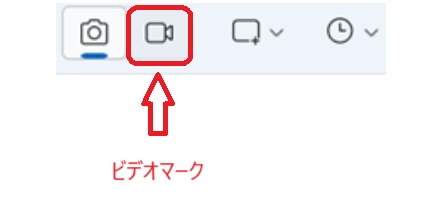
4、Startをクリックすると3秒のカウントダウン後に録画が開始されます。
5、録画を停止したい箇所で、[停止] を選択 します。
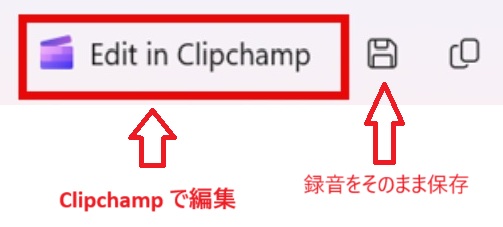
6、録画停止後、録画をそのまま保存するか、 Clipchamp で編集するかを選択できるのでClipchampでの編集を選びます。
【参考】
★参考動画
★Snipping Tool を使ってスクリーン ショットをキャプチャする - Microsoft サポート
Clipchampで録画したmusic動画からmusicを分離
録画したmusic動画をClipchampに追加
1、Clipchampを開く
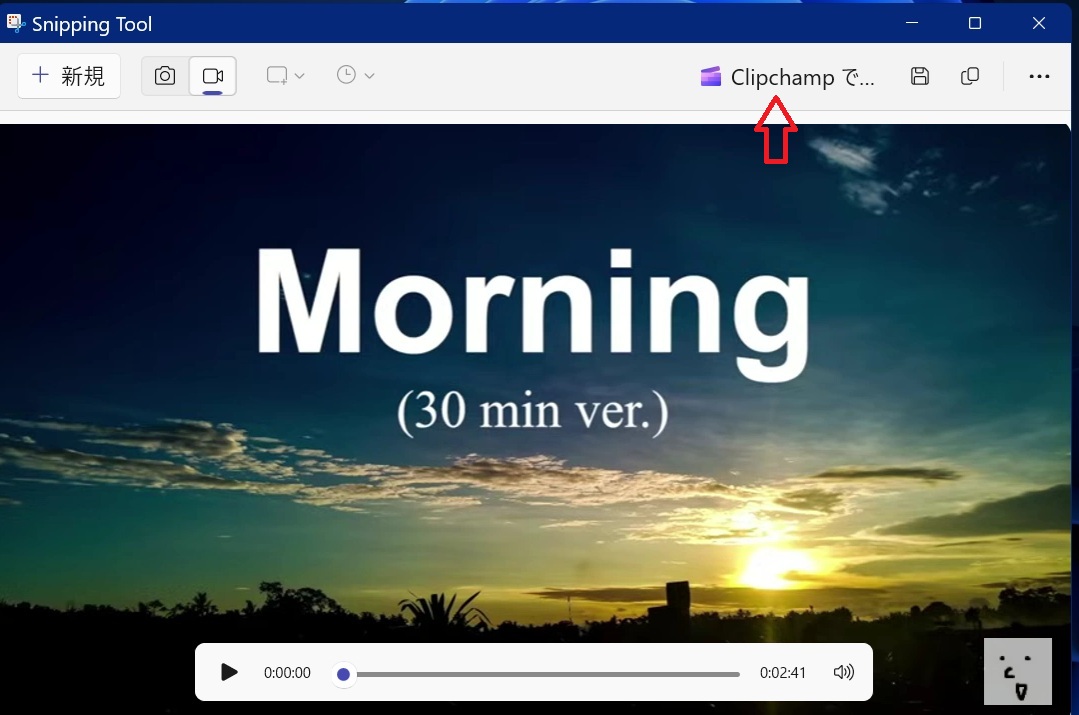
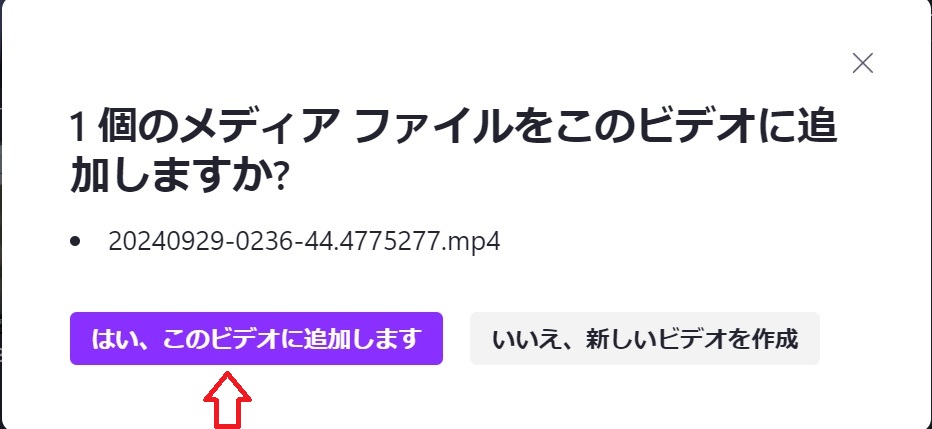
録画停止後、“Clipchampで編集します”をクリックすると“1個のメディアファイルをこのビデオに追加しますか?”と表示されるので“はい、このビデオに追加します”をクリックしClipchamp を起動します。
2、動画をインポート
「メディアのインポート」ボタンをクリックして、分離したいmusic動画をインポートします。
(Snipping ToolからClipchamp で編集するをクリックした場合、録画したmusic動画はインポートされています。)
(注)Snipping Toolを使わず、直接Clipchamp でmusic動画をインポートする場合は、Clipchamp 左上の“メディアのインポート”をクリックしフォルダから選択するか、直接ウインドウにドラッグ&ドロップして取り込みます。
3、タイムラインに追加
取り込まれたmusic動画は画面左上にサムネイルが表示されるので、サムネイル右下の“+”マーク「タイムラインに追加」をクリックするか、サムネイルをドラッグ&ドロップしてタイムラインに追加します。
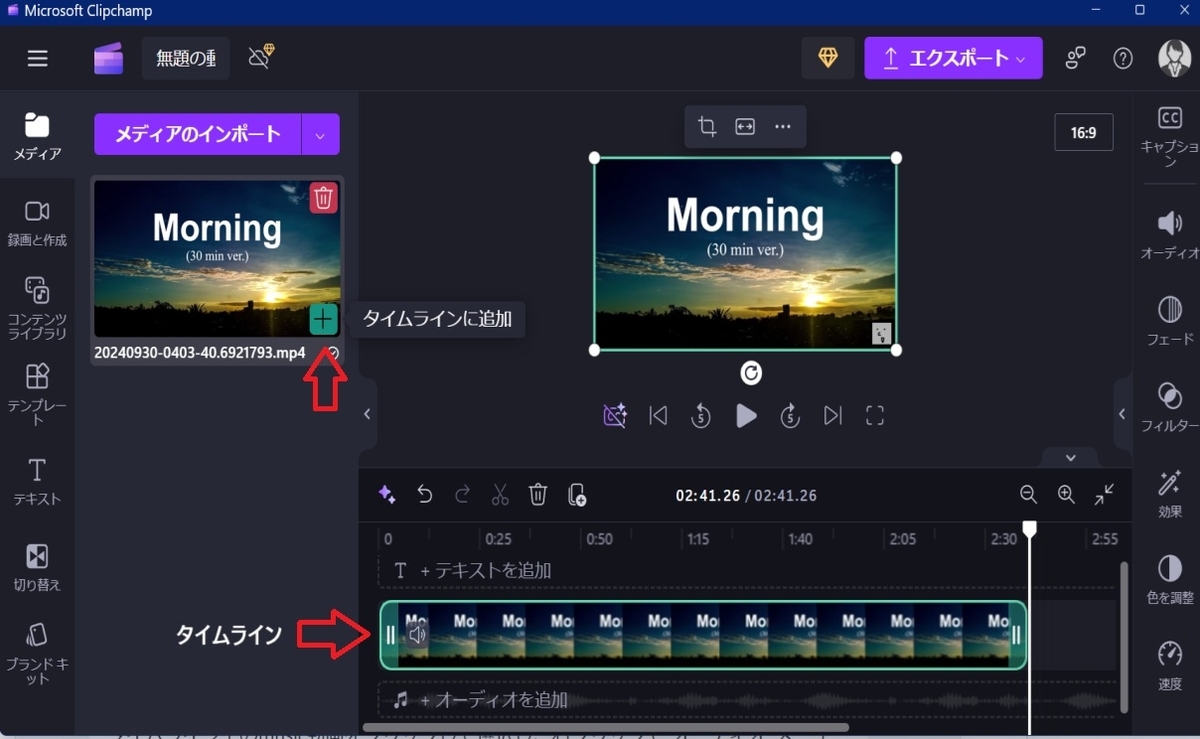
サムネイルをタイムラインに追加
music動画から不要な部分を削除
1、タイムラインに追加したmusic動画で不要な部分を削除するには、再生ボタンで不要な部分を確認し、白いバーを削除したい場所にスライドさせ、はさみアイコン(スプリット)をクリックします。

2、分離した不要な部分にカーソルを合わせ、右クリックから“削除”ボタンをクリックして削除します。

Clipchamp で録画したmusic動画からmusicを分離する
1、オーディオをデタッチ
タイムライン上のmusic動画をクリックして選択し、右クリックで“オーディオ”メニューを開き、“オーディオのデタッチ”をクリックします。
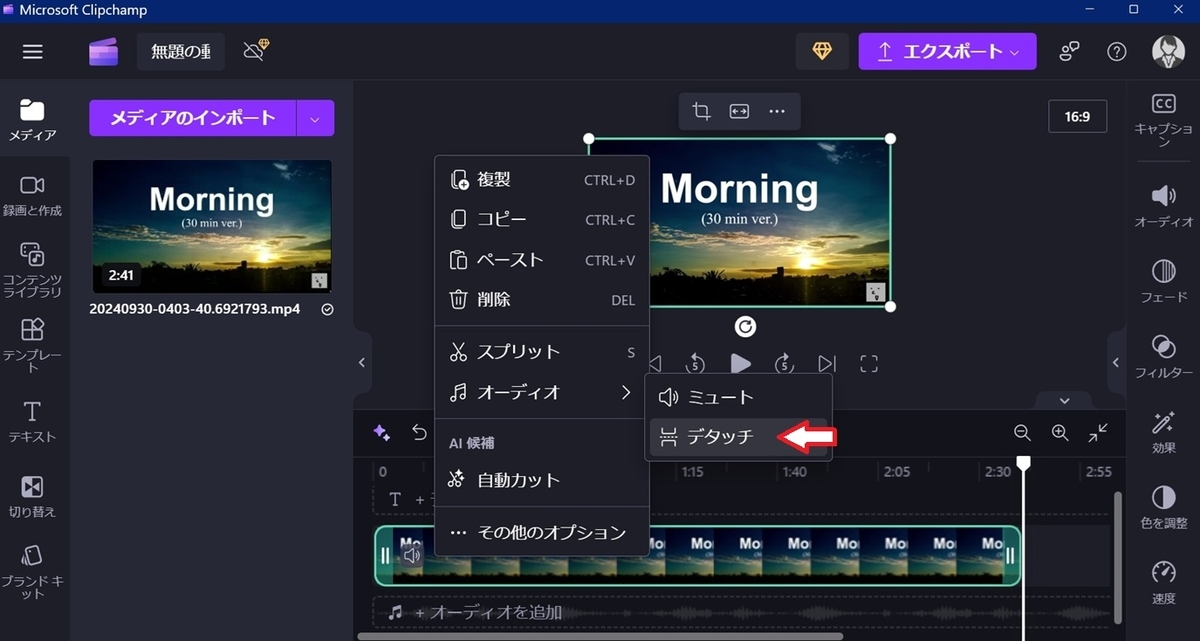
2、music動画からオーディオが分離され、タイムライン上に別のオーディオトラックとして表示されます。また分離されたオーディオファイルはダウンロードされて保存され、画面右上に保存されたオーディオファイルが表示されます。

【参考】
★参考動画
★【動画編集】Microsoft Clipchamp無料版(Windows標準)の使い方・操作を解説 - OTONA LIFE | オトナライフ
★動画からオーディオを分離する方法 | Clipchamp Blog
★Clipchamp でオーディオをトリミングする方法 | Clipchamp Blog
VLC Media Playerでm4a形式のオーディオファイルをMP3形式に変換
ダウンロードされたオーディオファイルはm4a形式で、そのままスマホやmusic playerで再生できるが、曲同士の音量レベルにばらつきが出るので音量レベルを一定にする必要がある。
1、VLC Media Playerを開きます。
2、メニューバーの「メディア」をクリックし、「変換/保存」を選択します。
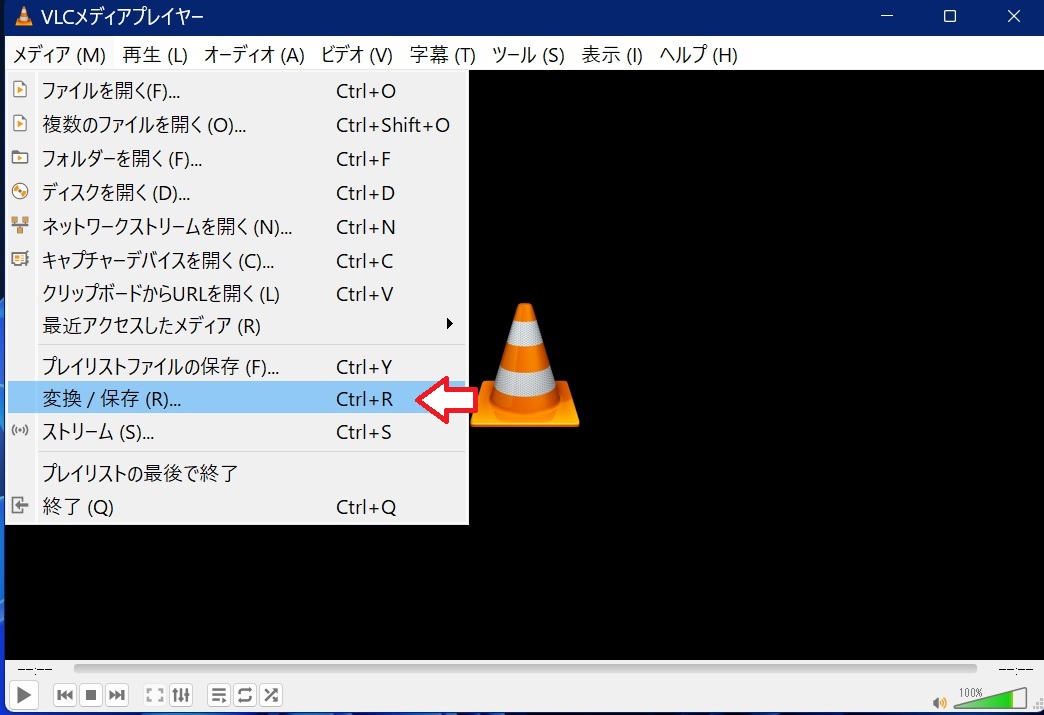
3、ファイルを追加
「ファイル」タブで「追加」ボタンをクリックし、変換したいMP4ファイルを選択します。
(注)この時リストに以前のファイルが記載されている場合、削除してから「追加」ボタンをクリックして変換したいファイルを選択。)

4、変換/保存を選択
ダイアログボックスの下部にある「変換/保存」ボタンをクリックします。

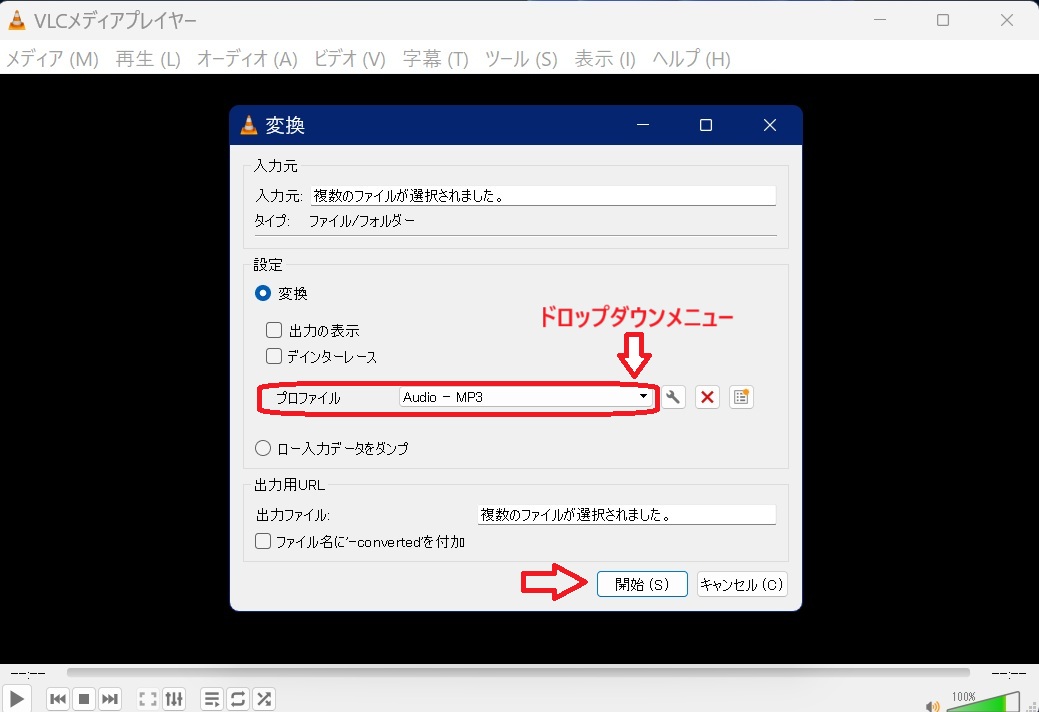
5、プロファイルを設定
「プロファイル」ドロップダウンメニューから「Audio – MP3」を選択します。
6、出力ファイルを設定
「参照」ボタンをクリックして、MP3ファイルの保存先を指定します。このとき、ファイル名の拡張子が「.mp3」になっていることを確認。
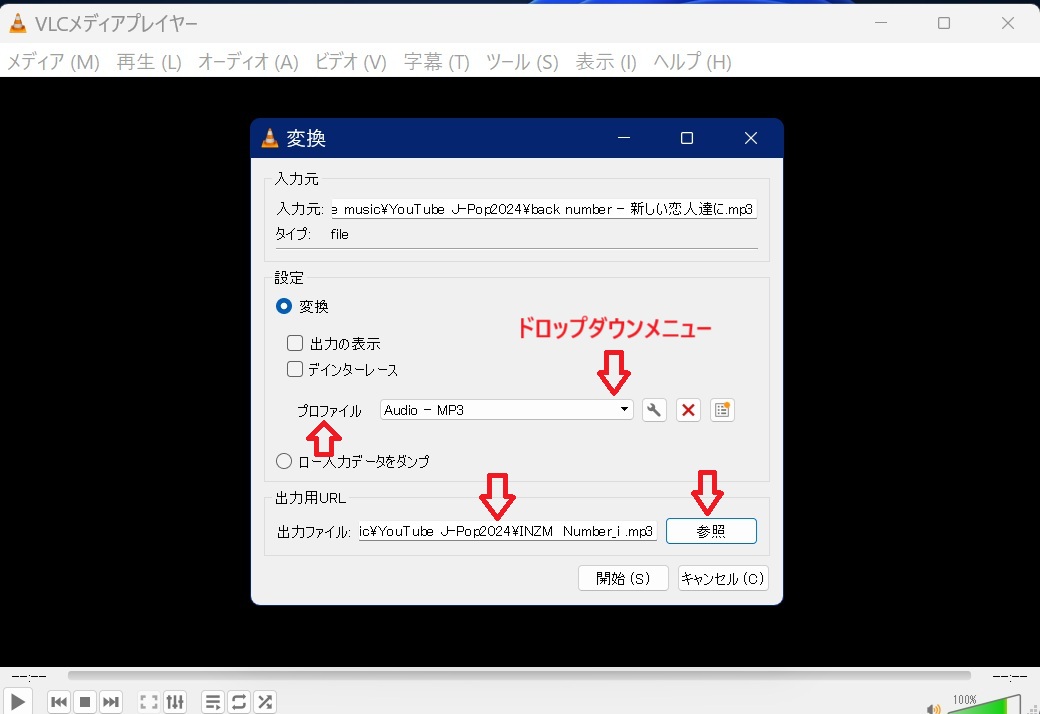
〈注)ファイル名の拡張子が「.mp3」になっていない場合、「.mp3」に書き換える。
7、変換を開始
「開始」ボタンをクリックして、変換プロセスを開始します。
(注)複数のファイルを選んで一括返還する場合、出力ファイルには“複数のファイルが選択されました。”と表示が出るので、そのまま「開始」ボタンをクリックします。
【参考】
★VLC Media Player公式サイト
オープンソースのベストなプレイヤー VLCメディアプレイヤーのオフィシャルダウンロードです。 - VideoLAN
MP3Gainを使ってMP3ファイルの音量を一定にする
1、MP3Gainをダウンロード
公式サイトからMP3Gainをダウンロードし、インストールします。
2、MP3Gainを起動
インストールが完了したら、MP3Gainを起動します。
3、ファイルを追加
メニューバーの「ファイルの追加」ボタンをクリックして、音量を調整したいMP3ファイルを選択します。
または、ファイルをドラッグ&ドロップして追加することもできます。

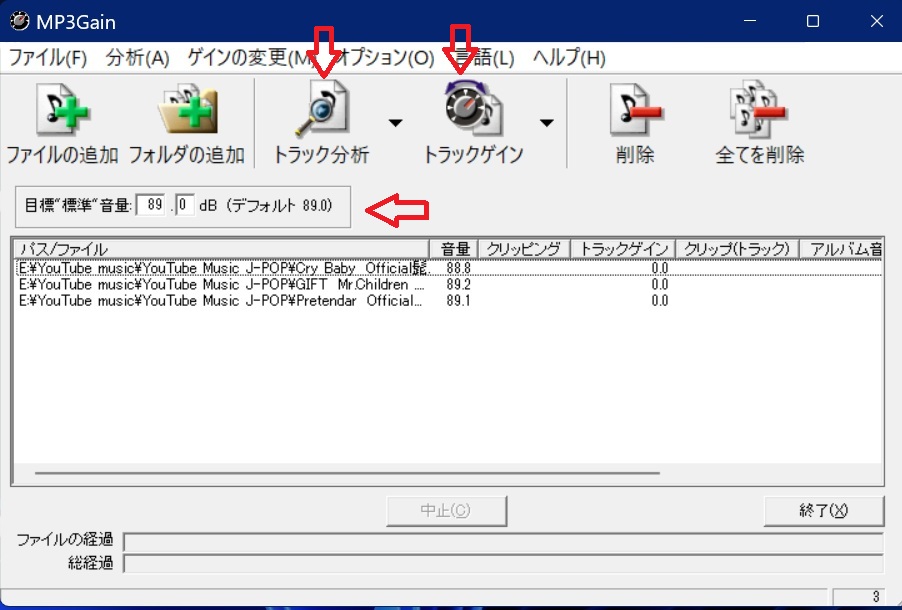
4、音量を分析
「トラック分析」ボタンをクリックして、MP3ファイルの現在の音量を分析します。
5、目標音量を設定
「目標標準音量」フィールドに希望する音量値(デフォルトは89.0dB)を入力します。
(必要に応じ「トラックゲイン」ボタンをクリックして、設定した目標音量に調整します。)
6、結果を確認
調整が完了したら“終了”ボタンをクリックし、ファイルを再生して音量が適切に調整されているか確認します。(音割れが発生していないかもチェックします。)
【参考】
★MP3Gain公式サイト https://mp3gain.sourceforge.net/
★複数の音楽ファイルの音量調整をまとめて行える「MP3Gain」 | OSDN Magazine
